

مقدمه
آموزش اتصال Gmail به n8n
اتصال Gmail به n8n یکی از پرکاربردترین دسترسیها در خودکارسازی فرایندهای کاری است. با متصل کردن جیمیل به n8n میتوانید ایمیلهای دریافتی را بهصورت هوشمند آنالیز کنید، پاسخهای خودکار بفرستید، فایلهای ضمیمه را ذخیره کنید یا اطلاعات ایمیلها را به دیتابیس و برنامههای مدیریت پروژه بفرستید. در این مقاله، آموزش اتصال Gmail به n8n را بهصورت گامبهگام با استفاده از روش امن OAuth2 بررسی میکنیم.
N8N برای چه کسب و کارهایی مناسب است:
اگر سازمان شما کوچک می باشد و هم اکنون بسیاری از کار های خود را با نرم افزار هایی همچون اکسل انجام می دهید، N8N برای کسب و کار شما ایده آل است و در صورتی که کسب و کاری متوسط یا بزرگ دارید می توانید بخش های بسیاری از فرایند های غیر کلیدی خود را با این ابزار هوشمند کنید.
اگر به پیادهسازی اختصاصی، اتصال n8n به نرمافزارهای سازمانی یا سفارشیسازی Workflowها متناسب با کسبوکارتان نیاز دارید، Danix با بررسی نیازهای کسبوکار تان، میتواند این فرایند را از طراحی تا استقرار برای شما انجام دهیم.
برای کسب و کارهای کوچک به این لینک مراجعه کنید و برای کسب و کارهای بزرگ و متوسط میتوانید از این لینک استفاده نمایید. همچنین اگر ترجیح میدهید شخصاً نصب و راهاندازی را انجام دهید، میتوانید از اطلاعات موجود در مقالات، دسته N8N استفاده کنید .
پیشنیازها
قبل از شروع، موارد زیر را آماده کنید:
-
یک نسخه فعال از n8n (اگر هنوز آن را نصب نکردهاید، آموزش کامل نصب و راهاندازی n8n را مطالعه کنید).
-
یک حساب کاربری گوگل (Gmail یا Google Workspace).
گام اول: ساخت پروژه و کلید OAuth2 در Google Cloud
گوگل برای برقراری اتصال امن از پروتکل OAuth2 استفاده میکند. برای دریافت کلید دسترسی مراحل زیر را دنبال کنید:
-
وارد Google Cloud Console شوید و با حساب گوگل خود لاگین کنید.
-
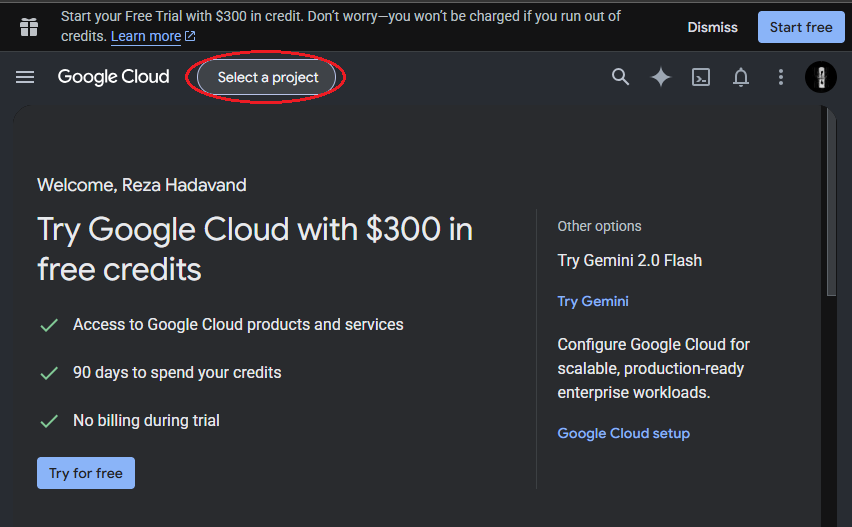
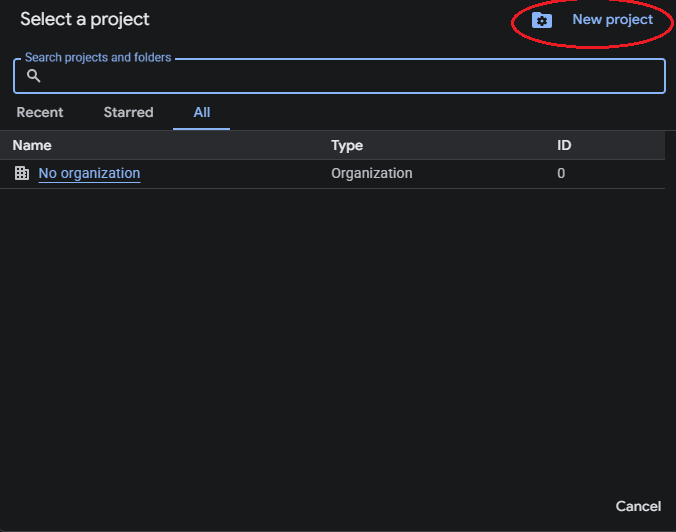
از منوی بالای صفحه روی انتخاب پروژه کلیک کرده و New Project را بزنید. نامی برای پروژه انتخاب کرده و روی Create کلیک کنید.
-
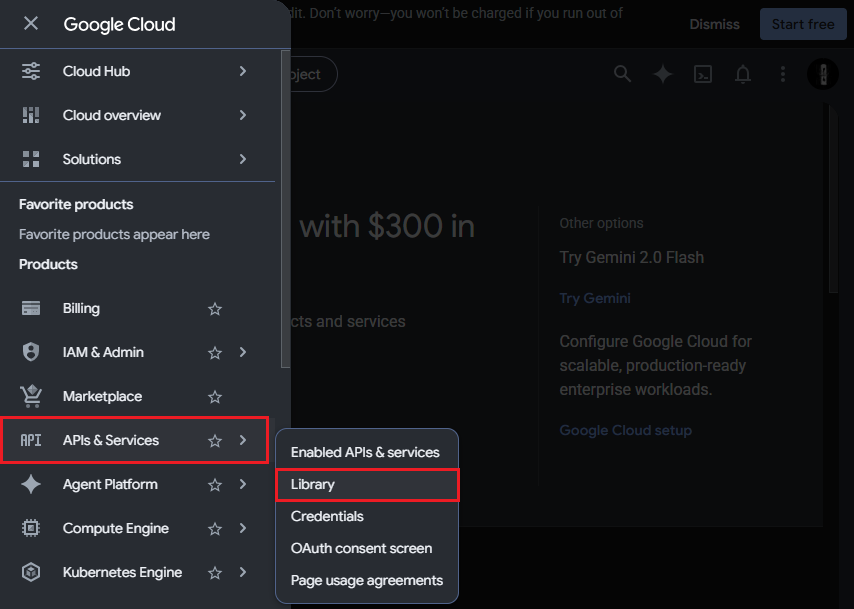
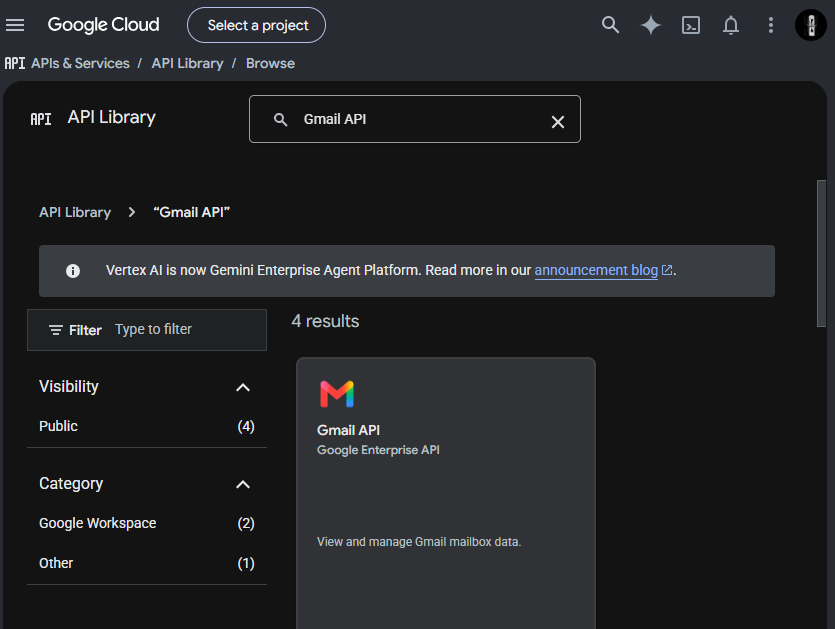
از منوی سمت چپ به مسیر APIs & Services > Library بروید. عبارت Gmail API را سرچ کرده، روی آن کلیک کنید و دکمه Enable را بزنید.
-
به بخش OAuth consent screen در منوی سمت چپ بروید:
-
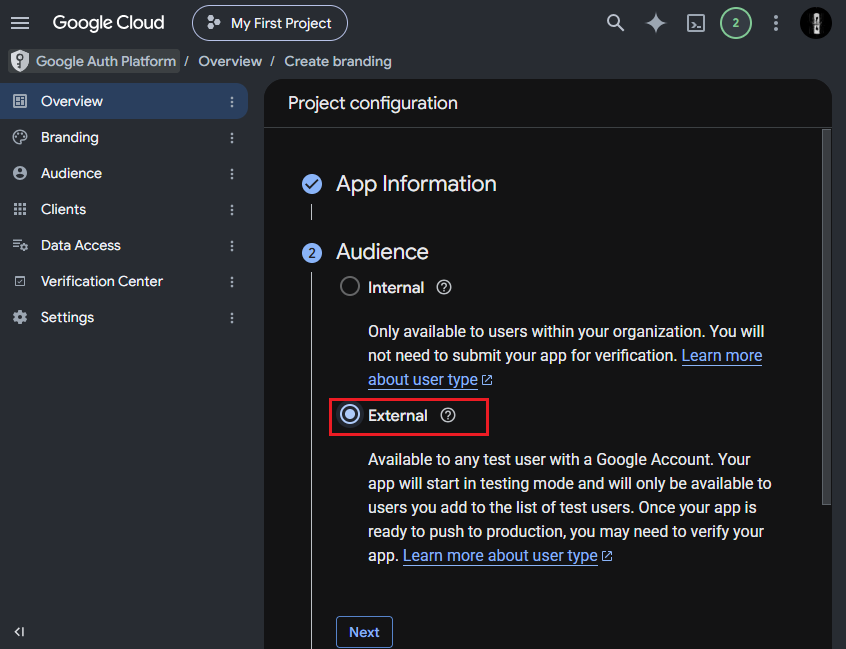
نوع کاربر را روی External قرار داده و Create را بزنید.
-
نام برنامه (App name) و ایمیل پشتیبانی را وارد کنید.
-
در بخش Test users، آدرس ایمیل جیمیل خودتان را اضافه کنید (این مرحله بسیار مهم است).
-
-
از منوی سمت چپ روی Credentials کلیک کنید، دکمه Create Credentials را از بالای صفحه بزنید و OAuth client ID را انتخاب کنید.
-
نوع برنامه (Application type) را روی Web application قرار دهید.
-
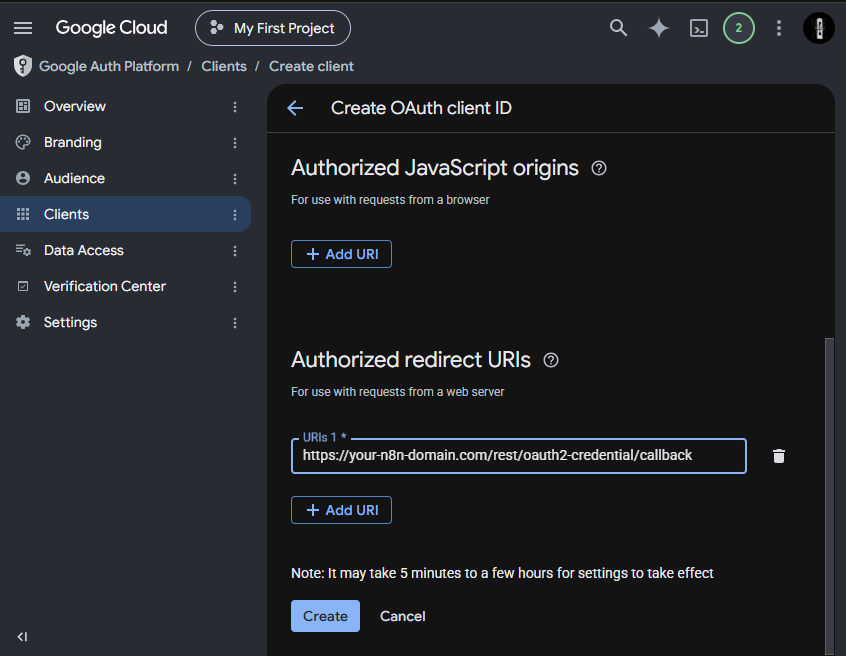
در بخش Authorized redirect URIs، آدرس Redirect URI اختصاصی n8n خود را وارد کنید (معمولاً به فرمت
https://your-n8n-domain.com/rest/oauth2-credential/callbackاست که در گام بعد از داخل پنل n8n نیز میتوانید آن را کپی کنید). -
روی Create کلیک کنید. اکنون گوگل به شما یک Client ID و یک Client Secret میدهد. آنها را کپی کنید.
گام دوم: ثبت Credential در محیط n8n
-
وارد پنل n8n شوید و از منوی سمت چپ روی Credentials کلیک کنید.
-
روی Add Credential کلیک کرده و Gmail OAuth2 API را سرچ و انتخاب کنید.
-
مقادیر Client ID و Client Secret را که از گوگل کلود کپی کرده بودید، در کادرهای مربوطه قرار دهید.
-
آدرس موجود در بخش OAuth Redirect URL را بررسی کنید که دقیقاً با آدرسی که در گوگل کلود ثبت کردهاید یکسان باشد.
-
روی دکمه Sign in with Google (یا Connect my account) کلیک کنید.
-
حساب جیمیل خود را انتخاب کرده، دسترسیهای لازم را تایید کنید و روی Allow بزنید.
-
پس از تایید، دکمه Save را در n8n بفرشارید.
گام سوم: تست اتصال با یک نود ساده (Quick Test)
برای اطمینان از صحت اتصال Gmail به n8n:
-
یک Workflow جدید ایجاد کنید.
-
نود Manual Trigger را اضافه کنید.
-
نود Gmail را اضافه کرده و در بخش Credential to use، اعتباری را که در گام قبل ساختید انتخاب کنید.
-
بخش Resource را روی Message و Operation را روی Get Many قرار دهید.
-
روی Execute step کلیک کنید. اگر لیست ایمیلهای اخیر شما نمایش داده شد، اتصال کاملاً موفقیتآمیز بوده است.
خطاهای رایج و روش حل آنها (Troubleshooting)
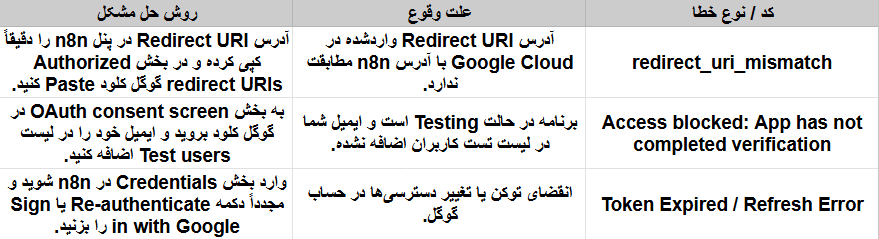
در فرایند اتصال Gmail به n8n ممکن است با خطاهای زیر مواجه شوید:
جمعبندی
اتصال جیمیل به n8n زمینه را برای اتوماسیون کامل صندوق ورودی و ارتباطات ایمیلی شما فراهم میکند.
