

مقدمه
آموزش n8n
اگر به دنبال آموزش n8n هستید و میخواهید بدون پیچیدگی با یکی از قدرتمندترین ابزارهای اتوماسیون Workflow آشنا شوید، این راهنما برای شماست. در این مقاله، از معرفی و کاربردهای n8n گرفته تا نصب، آموزش n8n، راهاندازی و ساخت اولین Workflow را بهصورت گامبهگام بررسی خواهیم کرد.
در دنیای امروز، اتوماسیون فرآیندها به یکی از مهمترین نیازهای کسبوکارها، توسعهدهندگان و حتی کاربران عادی تبدیل شده است. بسیاری از کارهای تکراری مانند ارسال ایمیل، انتقال اطلاعات بین نرمافزارها، ثبت سفارشها، تهیه نسخه پشتیبان، مدیریت مشتریان و صدها فرآیند دیگر را میتوان بدون دخالت انسان انجام داد.
یکی از قدرتمندترین ابزارهای اتوماسیون که طی چند سال اخیر محبوبیت بسیار زیادی پیدا کرده، n8n است. این نرمافزار متنباز (Open Source) به شما اجازه میدهد بدون نیاز به برنامهنویسی پیچیده، سرویسها و نرمافزارهای مختلف را به یکدیگر متصل کنید و Workflowهای کاملاً خودکار ایجاد نمایید.
در ادامه این مقاله، علاوه بر معرفی کامل و آموزش n8n، با قابلیتها، محیط نرمافزار، روشهای نصب با Node.js و Docker، راهاندازی اولیه و نکات مهم برای شروع کار با این پلتفرم آشنا خواهید شد.
n8n چیست؟
n8n یک پلتفرم اتوماسیون Workflow است که امکان اتصال صدها سرویس مختلف را به یکدیگر فراهم میکند.
در واقع اگر بخواهید اتفاقی در یک برنامه رخ دهد و به صورت خودکار عملی در برنامهای دیگر انجام شود، n8n این کار را برای شما انجام میدهد.
به عنوان مثال:
- ثبت سفارش جدید در سایت → ارسال پیام در تلگرام
- دریافت ایمیل → ذخیره فایل در Google Drive
- ثبت اطلاعات فرم → ورود اطلاعات به اکسل
- دریافت پیام واتساپ → ثبت در CRM
- دریافت اطلاعات از API → ذخیره در دیتابیس
با آموزش n8n تمام این فرآیندها تنها با چند کلیک قابل پیادهسازی هستند.
چرا n8n محبوب شده است؟
برخلاف بسیاری از ابزارهای مشابه مانند Zapier یا Make، نرمافزار n8n قابلیت نصب روی سرور شخصی را دارد.
این موضوع باعث میشود:
- امنیت اطلاعات بسیار بیشتر باشد.
- محدودیت تعداد Workflow نداشته باشید.
- هزینه اشتراک ماهیانه پرداخت نکنید.
- کنترل کامل روی دادهها داشته باشید.
- بتوانید Workflowهای بسیار پیچیده طراحی کنید.
به همین دلیل بسیاری از شرکتها، برنامهنویسان و کسبوکارهای حرفهای از n8n استفاده میکنند.
نقاط قوت و ضعف n8n
پیش از انتخاب هر ابزار اتوماسیون، بهتر است با مزایا و محدودیتهای آن آشنا شوید. n8n با وجود امکانات گسترده و انعطافپذیری بالا، مانند هر نرمافزار دیگری نقاط قوت و ضعف خاص خود را دارد. آگاهی از این موارد به شما کمک میکند تصمیم بگیرید که آیا این پلتفرم برای نیازهای شخصی یا کسبوکار شما مناسب است یا خیر.
مزایای n8n
- متنباز (Open Source): نسخه Community کاملاً رایگان است و امکان نصب روی سرور شخصی را فراهم میکند.
- کنترل کامل بر دادهها: اطلاعات شما روی زیرساخت خودتان ذخیره میشود و وابسته به سرویسهای ابری نیست.
- پشتیبانی از صدها سرویس و API: اتصال به ابزارهایی مانند Gmail، Telegram، Google Sheets، OpenAI، Slack، WooCommerce و بسیاری سرویسهای دیگر تنها با چند کلیک امکانپذیر است.
- انعطافپذیری بالا: علاوه بر رابط گرافیکی، میتوان با استفاده از JavaScript منطقهای پیچیده و Workflowهای سفارشی ایجاد کرد.
- مناسب برای هوش مصنوعی: n8n یکی از بهترین گزینهها برای ساخت Agentهای هوش مصنوعی و اتصال مدلهای زبانی به ابزارهای مختلف است.
- مقیاسپذیری مناسب: از پروژههای شخصی گرفته تا اتوماسیون فرآیندهای سازمانی را میتوان با n8n پیادهسازی کرد.
معایب n8n
- نیاز به دانش فنی برای نصب و نگهداری: اگر قصد استفاده از نسخه Self-Hosted را دارید، آشنایی با Docker، سرور و مفاهیم شبکه میتواند ضروری باشد.
- منحنی یادگیری اولیه: اگرچه محیط برنامه کاربرپسند است، اما طراحی Workflowهای پیچیده ممکن است برای کاربران تازهکار کمی زمانبر باشد.
- نیاز به مدیریت امنیت: هنگام نصب روی سرور شخصی باید مواردی مانند SSL، تهیه نسخه پشتیبان، بهروزرسانی و امنیت دسترسی را خودتان مدیریت کنید.
- برخی اتصالها نیازمند تنظیمات اضافی هستند: برای استفاده از بعضی سرویسها باید API Key، OAuth یا تنظیمات اختصاصی آنها را انجام دهید.
در مجموع، اگر به دنبال یک ابزار قدرتمند، انعطافپذیر و مقرونبهصرفه برای خودکارسازی فرآیندها هستید، مزایای n8n معمولاً بر محدودیتهای آن غلبه میکند و به همین دلیل این پلتفرم به یکی از محبوبترین گزینهها در میان توسعهدهندگان، تیمهای DevOps و شرکتهای فناوری تبدیل شده است.
کاربردهای n8n
تقریباً هر کاری که بین چند نرمافزار انجام میشود را میتوان توسط n8n خودکار کرد.
برخی از مهمترین کاربردها عبارتاند از:
اتوماسیون فروش
- ثبت سفارش
- صدور فاکتور
- ارسال پیامک
- ارسال ایمیل
- ثبت مشتری
مدیریت شبکههای اجتماعی
- انتشار خودکار پست
- زمانبندی محتوا
- دریافت کامنتها
- پاسخ خودکار
مدیریت فایلها
- انتقال فایل
- بکاپگیری
- ذخیره در فضای ابری
- تبدیل فایل
هوش مصنوعی
یکی از مهمترین قابلیتهای جدید n8n اتصال مستقیم به مدلهای هوش مصنوعی مانند ChatGPT است.
به کمک این قابلیت میتوانید:
- تولید محتوا
- پاسخگویی خودکار
- خلاصهسازی متن
- تحلیل داده
- دستهبندی اطلاعات
را کاملاً خودکار انجام دهید.
اتصال به دیتابیس
پشتیبانی از:
- MySQL
- PostgreSQL
- MongoDB
- Redis
- SQLite
اتصال به API
تقریباً هر وبسرویسی که API داشته باشد به n8n متصل میشود.
قابلیتهای مهم n8n
مهمترین ویژگیهای این نرمافزار عبارتاند از:
۱- متنباز بودن (Open Source)
کدهای برنامه در اختیار کاربران قرار دارد و میتوانید آن را روی سرور شخصی نصب کنید.
۲- بیش از ۵۰۰ اتصال آماده
n8n از صدها سرویس معروف دنیا پشتیبانی میکند، از جمله:
- Gmail
- Telegram
- Slack
- Discord
- GitHub
- Google Sheets
- Google Drive
- Dropbox
- Notion
- Airtable
- OpenAI
- Microsoft Teams
- WhatsApp API
- Shopify
- WooCommerce
۳- محیط گرافیکی
تمام Workflowها به صورت Drag & Drop ساخته میشوند.
بنابراین حتی افراد غیر برنامهنویس نیز میتوانند از آن استفاده کنند.
۴- قابلیت برنامهنویسی
در صورت نیاز میتوانید از JavaScript برای انجام عملیات پیچیده استفاده کنید.
۵- زمانبندی اجرای Workflow
Workflowها میتوانند:
- هر دقیقه
- هر ساعت
- هر روز
- هر هفته
- یا با وقوع یک رویداد
اجرا شوند.
۶- مدیریت خطا
در صورت بروز خطا میتوانید:
- ایمیل ارسال کنید.
- پیام تلگرام دریافت کنید.
- Workflow را متوقف کنید.
- عملیات را دوباره اجرا نمایید.
آشنایی، آموزش n8n و بخشهای مختلف محیط آن
پس از نصب و ورود به نرمافزار با بخشهای زیر روبهرو خواهید شد.
Dashboard
صفحه اصلی برنامه که تمامی Workflowها در آن قرار دارند.
Workflows
اصلیترین قسمت نرمافزار است.
در این بخش فرآیندهای اتوماسیون ساخته میشوند.
Nodes
هر عملی که در Workflow انجام میشود یک Node نام دارد.
برای مثال:
- دریافت ایمیل
- ارسال پیام
- خواندن فایل
- اتصال به API
همگی Node هستند.
Credentials
در این قسمت اطلاعات اتصال به سرویسها ذخیره میشود.
مانند:
- API Key
- Username
- Password
- OAuth
Executions
تمام اجراهای Workflow در این قسمت ذخیره میشوند.
در صورت بروز خطا نیز میتوانید دلیل آن را بررسی کنید.
Variables
برای نگهداری متغیرهای عمومی پروژه استفاده میشود.
پیشنیازهای نصب n8n
قبل از نصب بهتر است موارد زیر را آماده کنید:
- سیستمعامل ویندوز یا لینوکس
- Docker (در صورت استفاده از نسخه Docker)
- Node.js (در صورت نصب مستقیم)
- دسترسی Administrator
- اینترنت برای دانلود وابستگیها
در صورتی که قصد نصب روی سرور را دارید، پیشنهاد میشود از Docker استفاده کنید؛ زیرا مدیریت، بهروزرسانی و پشتیبانگیری بسیار سادهتر خواهد بود.
آموزش n8n نصب و راهاندازی
یکی از مهمترین مزایای n8n، امکان نصب آن به روشهای مختلف است. بسته به نوع استفاده، سیستمعامل و هدف شما، میتوانید مناسبترین روش را انتخاب کنید. دو روش اصلی برای نصب و اجرای n8n عبارتاند از:
- آموزش n8n نصب و راهاندازی با Node.js
- آموزش n8n نصب و راهاندازی با Docker
هر دو روش در نهایت محیط یکسانی از n8n را در اختیار شما قرار میدهند، اما تفاوتهایی در نحوه نصب، مدیریت و کاربرد آنها وجود دارد که در ادامه بررسی خواهیم کرد.
کدام روش نصب برای شما مناسبتر است؟
قبل از شروع نصب، بهتر است بدانید هر روش برای چه نوع کاربری مناسب است.
نصب با Node.js
این روش سادهترین راه برای اجرای n8n است و بیشتر برای کاربران تازهکار، توسعهدهندگان و افرادی که قصد یادگیری یا تست قابلیتهای نرمافزار را دارند پیشنهاد میشود.
مزایای این روش:
- نصب سریع و آسان
- مناسب برای آموزش و یادگیری
- عدم نیاز به Docker
- راهاندازی تنها با چند دستور
نصب با Docker
روش Docker بیشتر برای سرورها، VPS و محیطهای حرفهای (Production) پیشنهاد میشود. در این روش، n8n داخل یک کانتینر مجزا اجرا میشود و مدیریت نسخهها، بهروزرسانی و انتقال پروژه بسیار سادهتر خواهد بود.
مزایای این روش:
- پایداری بیشتر
- مدیریت آسان نسخهها
- مناسب برای استفاده دائمی
- جداسازی کامل از سیستمعامل
- مناسب برای سرورهای لینوکسی و ویندوز
تفاوت نصب با Node.js و Docker
به طور خلاصه، اگر فقط قصد دارید n8n را روی کامپیوتر شخصی اجرا کرده و با امکانات آن آشنا شوید، نصب با Node.js بهترین انتخاب است. اما اگر قصد دارید این سرویس را بهصورت دائمی روی سرور اجرا کنید یا در پروژههای سازمانی از آن استفاده نمایید، Docker گزینه استاندارد و پیشنهادی است.
روش اول: نصب n8n با Node.js
پیشنیازها
قبل از نصب، باید نرمافزار Node.js روی سیستم شما نصب باشد. پیشنهاد میشود از آخرین نسخه LTS استفاده کنید تا بیشترین سازگاری و پایداری را داشته باشید.
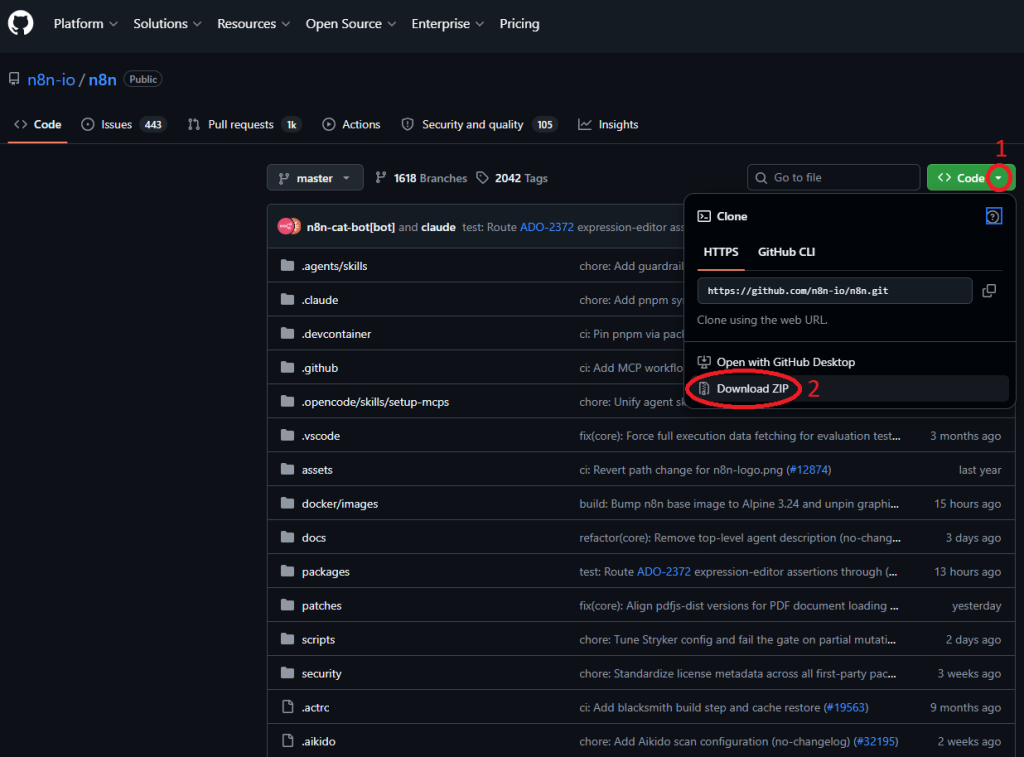
مرحله اول: دریافت فایل n8n
ابتدا آخرین نسخه n8n را دانلود کرده و فایل فشرده را از حالت Zip خارج کنید.
دانلود آخرین نسخه n8n
محصولات شرکت دانیکس
مرحله دوم: باز کردن ترمینال
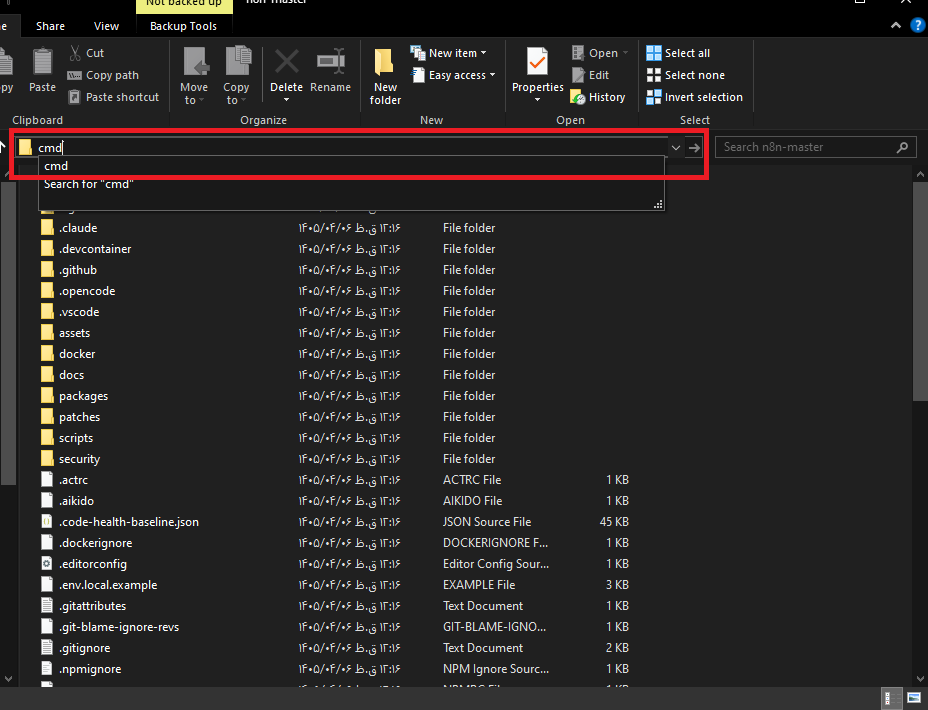
وارد پوشه استخراجشده شوید و در فضای خالی پوشه راستکلیک کنید. سپس گزینه Open in Terminal یا Open PowerShell Window Here را انتخاب نمایید و یا با کلیک بر روی آدرس پوشه و نوشتن دستور CMD ترمینال باز میشود.
مرحله سوم: اجرای دستور نصب
اکنون دستور زیر را اجرا کنید:
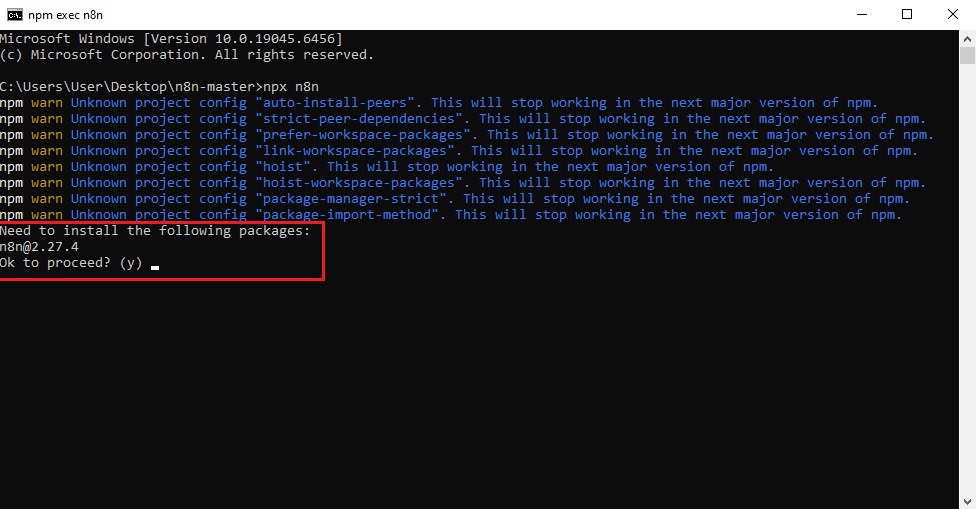
npx n8n
در اولین اجرا، ابزار npx بهصورت خودکار فایلهای موردنیاز n8n را دانلود کرده و برنامه را اجرا میکند. این فرآیند بسته به سرعت اینترنت ممکن است چند دقیقه زمان ببرد.
پس از اتمام عملیات، پیامی مبنی بر اجرای موفق برنامه در ترمینال نمایش داده خواهد شد.
نکته: در صورتی که فایل های مورد نیاز به صورت خودکار دانلود نشود، با دکمه Y فایل ها به صورت دستی دانلود میشود.
مرحله چهارم: ورود به پنل n8n
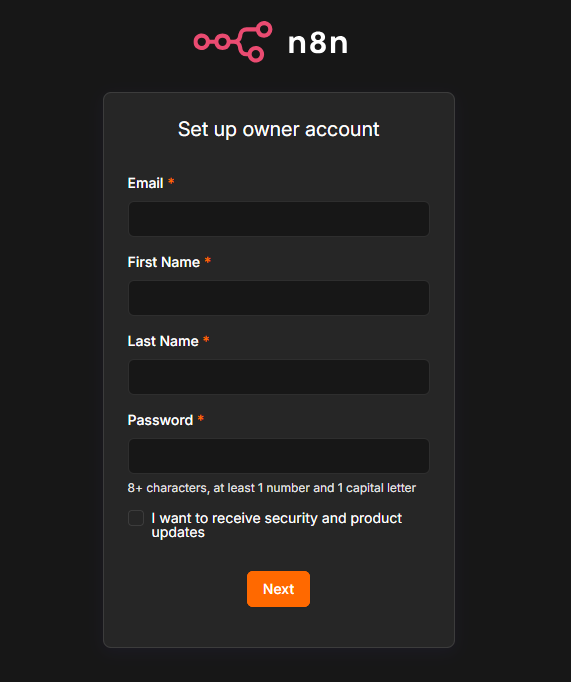
اکنون مرورگر خود را باز کرده و آدرس زیر را وارد کنید:
http://localhost:5678اگر مراحل را بهدرستی انجام داده باشید، صفحه راهاندازی اولیه n8n نمایش داده خواهد شد.
روش دوم: نصب n8n با Docker
اگر قصد دارید n8n را روی سرور یا بهصورت دائمی اجرا کنید، استفاده از Docker بهترین گزینه خواهد بود.
در این روش نیازی به دانلود فایل GitHub نیست؛ زیرا Docker بهصورت خودکار آخرین نسخه رسمی n8n را دریافت میکند.
پیشنیازها
قبل از شروع، نرمافزار Docker Desktop را روی سیستم خود نصب کنید. پس از نصب، برنامه را اجرا کرده و مطمئن شوید وضعیت آن روی Running قرار دارد.
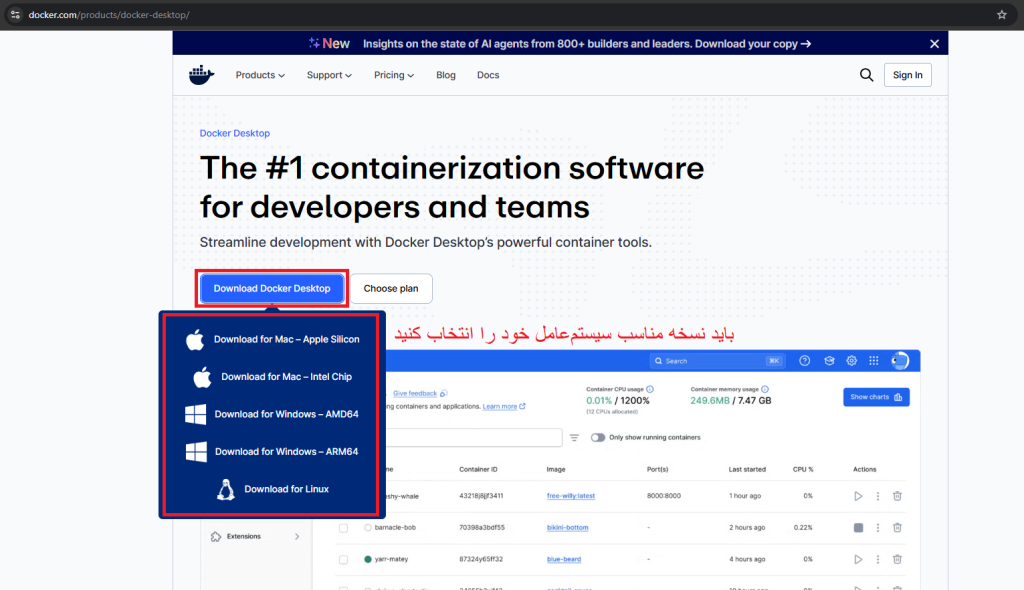
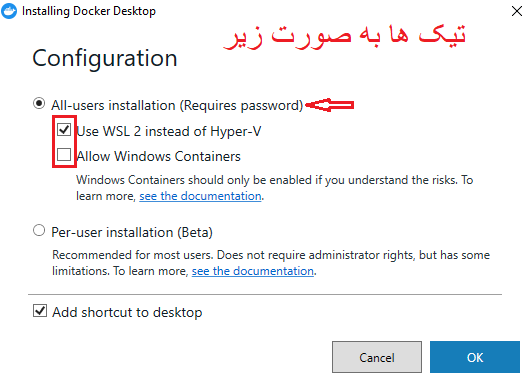
انتخاب نسخه مناسب Docker برای سیستم شما
قبل از دانلود Docker، باید نسخه مناسب سیستمعامل خود را انتخاب کنید. انتخاب اشتباه ممکن است باعث نصب نشدن یا عملکرد نادرست برنامه شود.
Docker Desktop برای سیستمهای مختلف نسخههای متفاوتی ارائه میدهد که باید مطابق با سختافزار و سیستمعامل خود آن را دانلود کنید.
Windows – AMD64 (x86_64)
این نسخه برای اکثر لپتاپها و کامپیوترهای معمولی ویندوزی مناسب است.
اگر سیستم شما پردازنده Intel یا AMD دارد (تقریباً ۹۵٪ سیستمها)، باید این نسخه را انتخاب کنید.
Windows – ARM64
این نسخه مخصوص سیستمهایی است که پردازنده ARM دارند.
معمولاً در برخی لپتاپهای جدید مثل Surface یا دستگاههای سبک و کممصرف استفاده میشود.
Mac – Apple Silicon
مخصوص مکهایی است که از پردازندههای جدید Apple M1، M2، M3 و بالاتر استفاده میکنند.
Mac – Intel Chip
برای مکهای قدیمیتر که پردازنده Intel دارند استفاده میشود.
Linux (لینوکس)
برای لینوکس معمولاً نسخه جداگانه Docker Desktop مانند ویندوز و مک وجود ندارد.
در عوض، Docker به صورت مستقیم روی توزیعهای مختلف نصب میشود (مثل Ubuntu، Debian، CentOS و …).
کدام نسخه را باید دانلود کنم؟
اگر مطمئن نیستید سیستم شما کدام است:
- ویندوز معمولی → Windows AMD64
- مک جدید (M1/M2/M3) → Mac Apple Silicon
- مک قدیمی → Mac Intel
- دستگاه سبک یا خاص → احتمالاً ARM64
- لینوکس → باید نسخه مخصوص توزیع خودتان را نصب کنید
نکته مهم
انتخاب نسخه اشتباه باعث خراب شدن سیستم نمیشود، اما ممکن است Docker اجرا نشود یا خطای ناسازگاری بدهد. بنابراین حتماً قبل از نصب، نوع پردازنده سیستم خود را بررسی کنید.
اگر نمیدانید سیستم شما چه نوع پردازندهای دارد، در ویندوز میتوانید از بخش System Information و در مک از About This Mac آن را بررسی کنید.
مرحله اول: ایجاد فضای ذخیرهسازی
ابتدا دستور زیر را اجرا کنید:
docker volume create n8n_data
این دستور یک فضای ذخیرهسازی دائمی (Volume) ایجاد میکند تا اطلاعات، تنظیمات و Workflowهای شما حتی پس از خاموش شدن کانتینر نیز حفظ شوند.
گر Docker Desktop در حال اجرا باشد و Docker Engine هم بالا آمده باشد، خروجی باید چیزی شبیه این باشد:
n8n_data
این یعنی Volume با موفقیت ساخته شده است.
مرحله دوم: اجرای کانتینر n8n
در ادامه دستور زیر را اجرا کنید:
در ویندوز
docker run -it --rm --name n8n ^
-p 5678:5678 ^
-v n8n_data:/home/node/.n8n ^
docker.n8n.io/n8nio/n8n
در لینوکس و macOS
docker run -it --rm --name n8n -p 5678:5678 -v n8n_data:/home/node/.n8n docker.n8n.io/n8nio/n8n
در اولین اجرا، Docker بهصورت خودکار Image رسمی n8n را دانلود میکند. این مرحله ممکن است چند دقیقه طول بکشد.
مرحله سوم: ورود به پنل
پس از پایان دانلود و اجرای کانتینر، مرورگر را باز کرده و وارد آدرس زیر شوید:
http://localhost:5678در این مرحله صفحه ایجاد حساب کاربری مدیر نمایش داده خواهد شد.
ایجاد حساب کاربری
صرفنظر از اینکه از کدام روش نصب استفاده کرده باشید، در اولین ورود باید یک حساب کاربری مدیر ایجاد کنید.
در این بخش اطلاعات زیر را وارد نمایید:
- نام
- نام خانوادگی
- ایمیل
- رمز عبور
پس از تکمیل فرم، حساب کاربری ایجاد شده و وارد داشبورد اصلی n8n خواهید شد.
اولین ورود به محیط n8n
پس از ایجاد حساب کاربری، داشبورد اصلی n8n نمایش داده میشود. از این بخش میتوانید Workflowهای جدید ایجاد کنید، اتصال به سرویسهای مختلف را انجام دهید و فرآیندهای اتوماسیون خود را مدیریت کنید.
در اولین ورود پیشنهاد میشود یک Workflow آزمایشی ایجاد کنید تا با محیط نرمافزار و نحوه عملکرد Nodeها آشنا شوید.
نکات مهم برای کاربران تازهکار
اگر برای اولین بار از n8n استفاده میکنید، این نکات میتواند مفید باشد:
- ابتدا با Workflowهای ساده شروع کنید.
- از نامهای واضح برای Nodeها استفاده کنید.
- قبل از فعالسازی، Workflow را تست کنید.
- از Credentials مشترک استفاده کنید تا مدیریت پروژه آسانتر شود.
- بهطور منظم از Workflowهای خود نسخه پشتیبان تهیه کنید.
- در صورت اجرای n8n روی اینترنت، حتماً از HTTPS و احراز هویت مناسب استفاده کنید تا امنیت اطلاعات حفظ شود.
سوالات متداول
آیا n8n رایگان است؟
بله. نسخه Community متنباز و رایگان است و میتوانید آن را روی سرور شخصی نصب کنید.
آیا برای استفاده از n8n باید برنامهنویس باشیم؟
خیر. بیشتر Workflowها با رابط گرافیکی ساخته میشوند، اما برای پروژههای پیچیده، آشنایی با JavaScript میتواند مفید باشد.
آیا امکان اتصال به ChatGPT وجود دارد؟
بله. n8n از سرویسهای هوش مصنوعی و APIهای مختلف پشتیبانی میکند و میتوان از آن برای تولید محتوا، تحلیل متن، ساخت دستیار هوشمند و بسیاری از کاربردهای دیگر استفاده کرد.
آیا n8n برای شرکتها مناسب است؟
بله. بسیاری از سازمانها و کسبوکارها از n8n برای خودکارسازی فرآیندهای داخلی، مدیریت دادهها و یکپارچهسازی سیستمها استفاده میکنند.
جمعبندی
n8n یکی از قدرتمندترین ابزارهای اتوماسیون Workflow است که به دلیل متنباز بودن، انعطافپذیری بالا، پشتیبانی از صدها سرویس و امکان نصب روی سرور شخصی، به انتخاب بسیاری از توسعهدهندگان و شرکتها تبدیل شده است. اگر به دنبال کاهش کارهای تکراری، افزایش سرعت انجام فرآیندها و یکپارچهسازی نرمافزارهای مختلف هستید، n8n میتواند یکی از بهترین گزینهها باشد.
با آموزش n8n در این مقاله با مفهوم ، کاربردها، قابلیتها، ساختار محیط برنامه، پیشنیازهای نصب و راهاندازی اولیه آن آشنا شدید. در ادامه نیز میتوانید با استفاده از فایل آموزشی نصب، نرمافزار را روی سیستم یا سرور خود راهاندازی کرده و اولین Workflowهای خود را ایجاد کنید.
